
はじめに
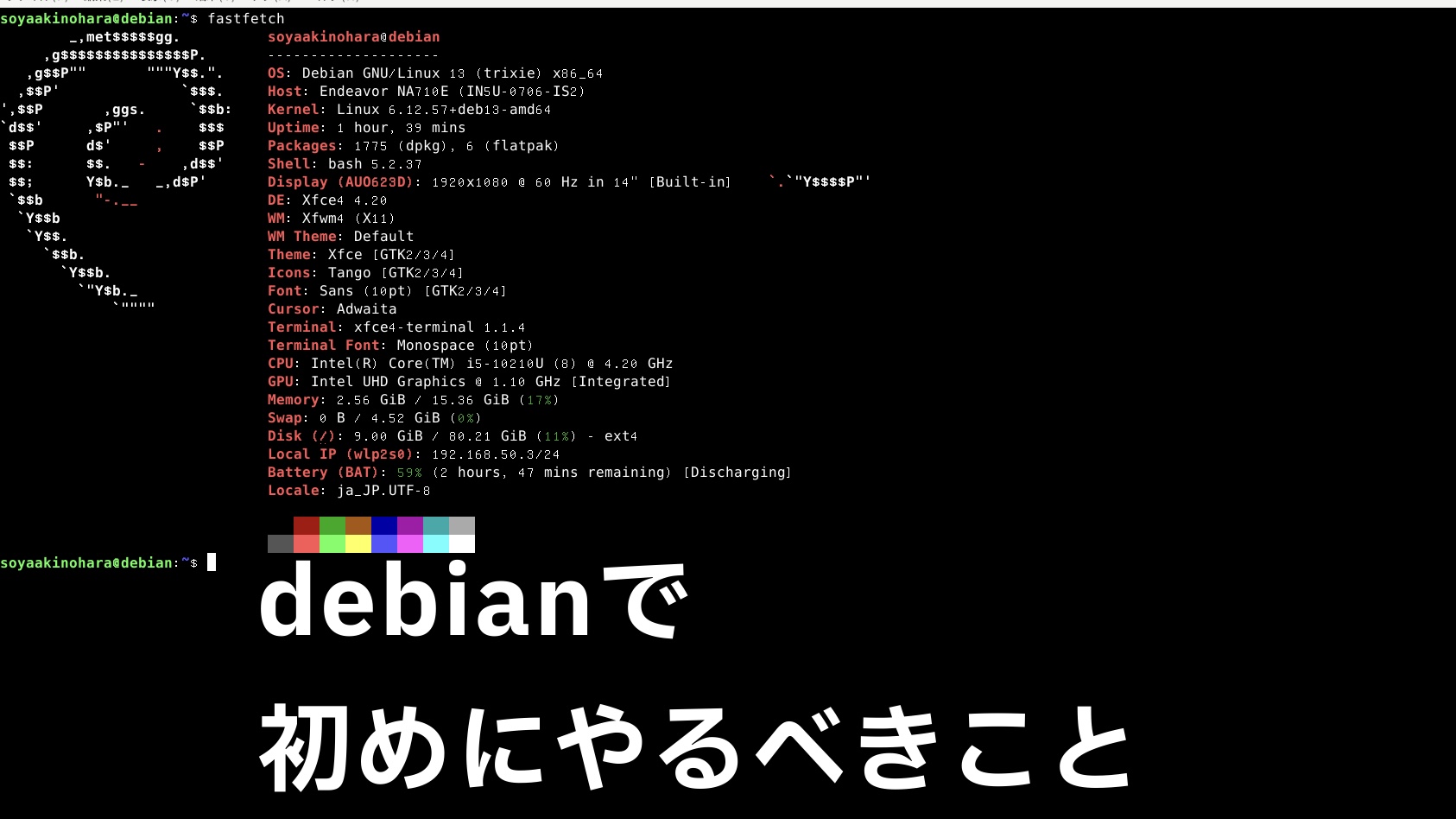
こんにちは!秋ノ原窓也です!私最近ブログ執筆用パソコンを購入したのですが、それにdebianをインストールしまして。で、debianをインストールしたあとにやっておいたことがいくつかあるのでそれをあとから見返すため、そして皆さんのためになればと思いここに残しておきます。
注意
この記事はlinuxめちゃくちゃ初心者な人間が書いています。なので説明が不十分であったり間違いがあるかもしれません。その場合は筆者のツイッター@soyaakinohara3に遠慮なくご意見ご要望をお願いします!また一部chatGPTに相談してやり方を教えてもらった部分があります。その方法で問題なく動作しましたがもっといい方法などがあるかもしれないので、またAIによる記事は苦手な人もいると思いますので一応注意です。
前段階 パーティショニング
今回私はwindowsとのデュアルブートにしたのですが、インストールする前にやっておくことがあります。それは
「debianをインストールする領域を予め未割り当てにしておく」
です。
debianはubuntuほど親切で何でも揃っているわけではありません。なのでパーティショニングも自分で完了しておかなくてはなりません。自分の調べ方や知識の問題で、インストーラーからできる可能性もあるかもしれませんが今回は私が実践したwindows経由でのやり方を書きます。
- windowsキー+Xキーでメニューを出し「ディスクの管理を選択」
- Cドライブを右クリックして「ボリュームの縮小」
- あとはいい感じの容量に縮小して確定
これでdebian用の領域が確保できます!
いざ
sudoコマンドを使えるようにする
debianでは最初に作ったユーザーはsudoグループに属していません。
なので管理者権限を使用したい場合「su」+パスワードでrootにしてから実行する必要がありますが毎回するのは面倒くさいですよね。なのでユーザーをsudoグループに追加しましょう。
su
でrootになって
gpasswd -a username sudo
そして再起動すればオーケーです。usernameは適宜変更してください。
SMBのNASにアクセスする
わたしはデスクトップ環境としてxfceを使用していますが、こいつにはSMBのNASにアクセスするためのものが入っていません。そのため追加しましょう
sudo apt install gvfs-backends
でokです。yかnか聞かれたらyと入れましょう。
このあとNASにアクセスするにはファイラーを開いて上部のパスが表示されているところに
smb://NASのIP
と入れればアクセスできます。
NASをtailscale経由でアクセス可能にして自動マウントする
私の環境では自宅とパソコンやスマホをtailscaleで繋いでいるのですが、それ経由でアクセスしたNASを/mnt/smbに起動時自動マウントしたいと思いまして。その方法です
これにはchatGPTに説明してもらった内容が含まれます。正確性や安定性などは自己責任でご利用ください。
まず、tailscaleを自動起動させます
sudo systemctl enable --now tailscaled
つぎに、NASの認証情報を保存します
sudo nano /root/.smbcredentials
username=NASユーザー名
password=NASパスワード
domain=WORKGROUP
権限を厳しく
sudo chmod 600 /root/.smbcredentials
(600は百の位(所有者の権限)が4(読み出し)+2(書き込み)であり、十の位(所有者のグループ)と一の位(その他のユーザー)の権限が0(権限なし)を表すらしいな)
マウント先を作成して(ここはお好きにどうぞ)
sudo mkdir -p /mnt/smb
systemd mount + automount を作成
sudo nano /etc/systemd/system/mnt-smb.mount
(/mnt/smbなのでmnt-smbらしい /mnt/unkoならmnt-unkoにすること)
そしてそのファイルに
[Unit]
Description=Mount SMB NAS over Tailscale
After=network-online.target tailscaled.service
Wants=network-online.target
Requires=tailscaled.service

[Mount]
What=//100.x.y.z/share
Where=/mnt/smb
Type=cifs
Options=_netdev,credentials=/root/.smbcredentials,rw,file_mode=0777,dir_mode=0777,noperm,iocharset=utf8,vers=3.1.1,soft,nofail
[Install]
WantedBy=multi-user.target
と記述して保存What=//100.x.y.z/shareは自分のNASのIPとNAS名(アクセス時に出てくる名前)へ適宜変更。Where=も変更したい場合は変更すること。
(2026 01/20更新、個々の設定で書き込み権限を指定しておらず、記載していた方法では書き込みできないという問題があり修正しました。申し訳ございません。)
(2026 03/13更新 少し記法が間違っていました。修正しました。)
そのあと
sudo nano /etc/systemd/system/mnt-smb.automount
を実行して以下を保存
[Unit]
Description=Automount SMB NAS

[Automount]
Where=/mnt/smb

[Install]
WantedBy=multi-user.target
そして
sudo apt install -y cifs-utils
で必須のソフトをインストールしたあと
sudo systemctl daemon-reloadsudo systemctl enable mnt-smb.automountsudo systemctl start mnt-smb.automount
すれば完了です。
再起動して実際に任意の場所にマウントされるか確認してみてください!
日本語入力
sudo apt install ibus-mozc
です。あとはキーボード設定をゴニョゴニョしたり再起動したら行けました。あんまり覚えてなくて詳しくかけずに申し訳ない、、、。
bluetoothを使う
sudo apt install blueman
これでbluetoothGUIツールが入ります
バッテリーや音量コントロールを表示する
windowsでいうタスクバー的なもの(上部のバー)を右クリック
↓
パネル
↓
新しいアイテムを追加
で任意のアイテムを追加しよう
さいごに
以上です!至らない点があれば遠慮なく指摘してください!それでは!

コメント
Hello! Mr. soyaakinohara
I also have an NA710e and it can’t recognize the SSD when trying to install Fedora.
I’m using a Samsung PM981 NVMe SSD, and I suspect the BIOS is defaulting to RST mode.
How did you resolve this issue?
I am sorry, but I did not experience that issue on my unit, so I am not sure of the specific solution. The SSD installed in my unit (likely the one installed at the factory) was a Kingston OM8P0S3. I hope your issue gets resolved.
Thank you reply Meseji
I tried replacing the SSD with an NGFF SSD(tatoeba Kingston, SK Hynix, Samsung), and it was recognized during the Linux installation process.
However, the NVMe SSD was not recognized. This is likely an EC or BIOS issue (this problem is similar to some ThinkPad).
Additionally, after installing Windows on an NVMe SSD on this machine, replacing it with an NGFF SSD, and then replacing it back to an NVMe SSD, requires restoring the BIOS to its default settings; otherwise, Windows will fail to boot.