
こんにちは、ROMです。
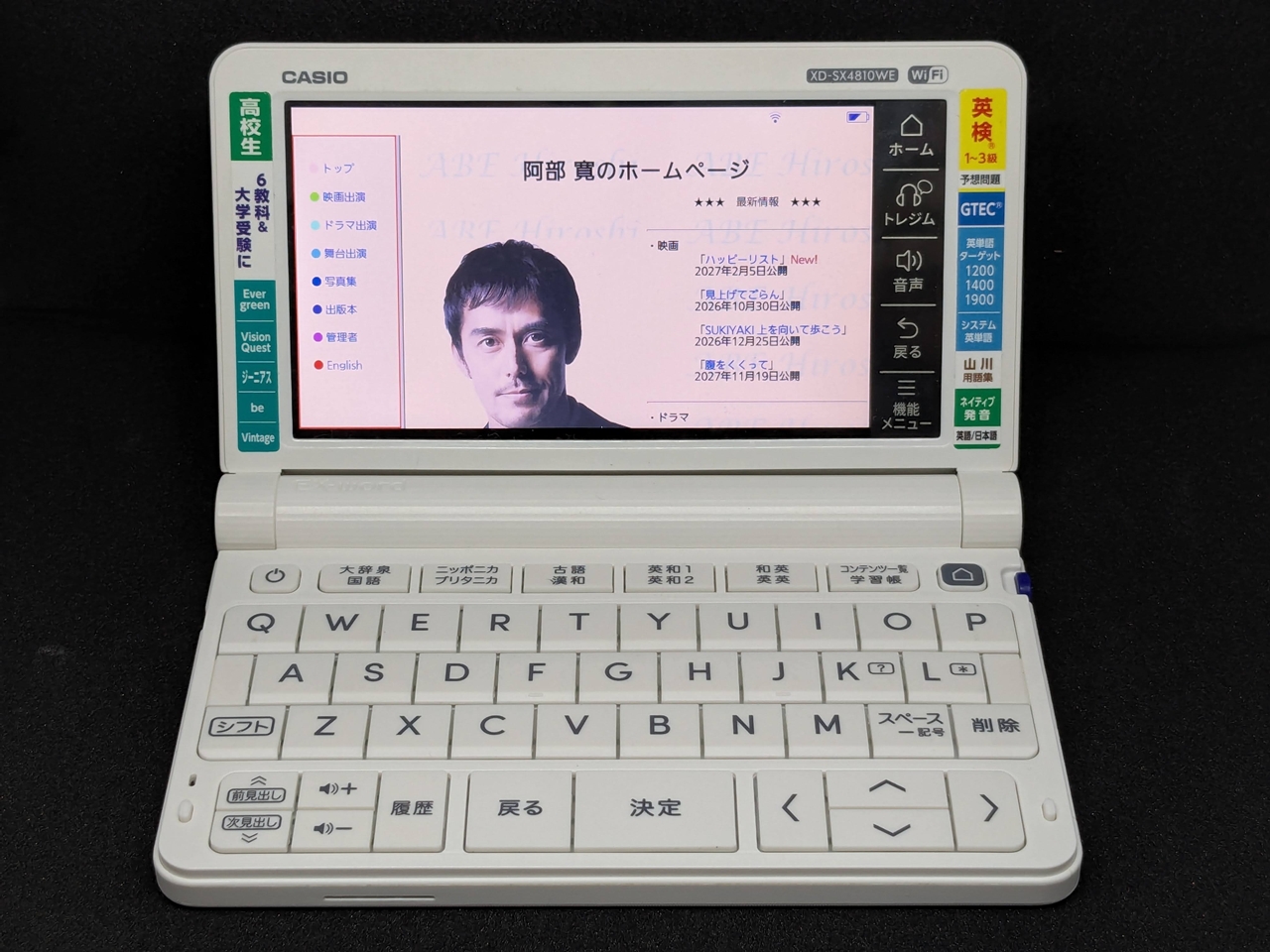
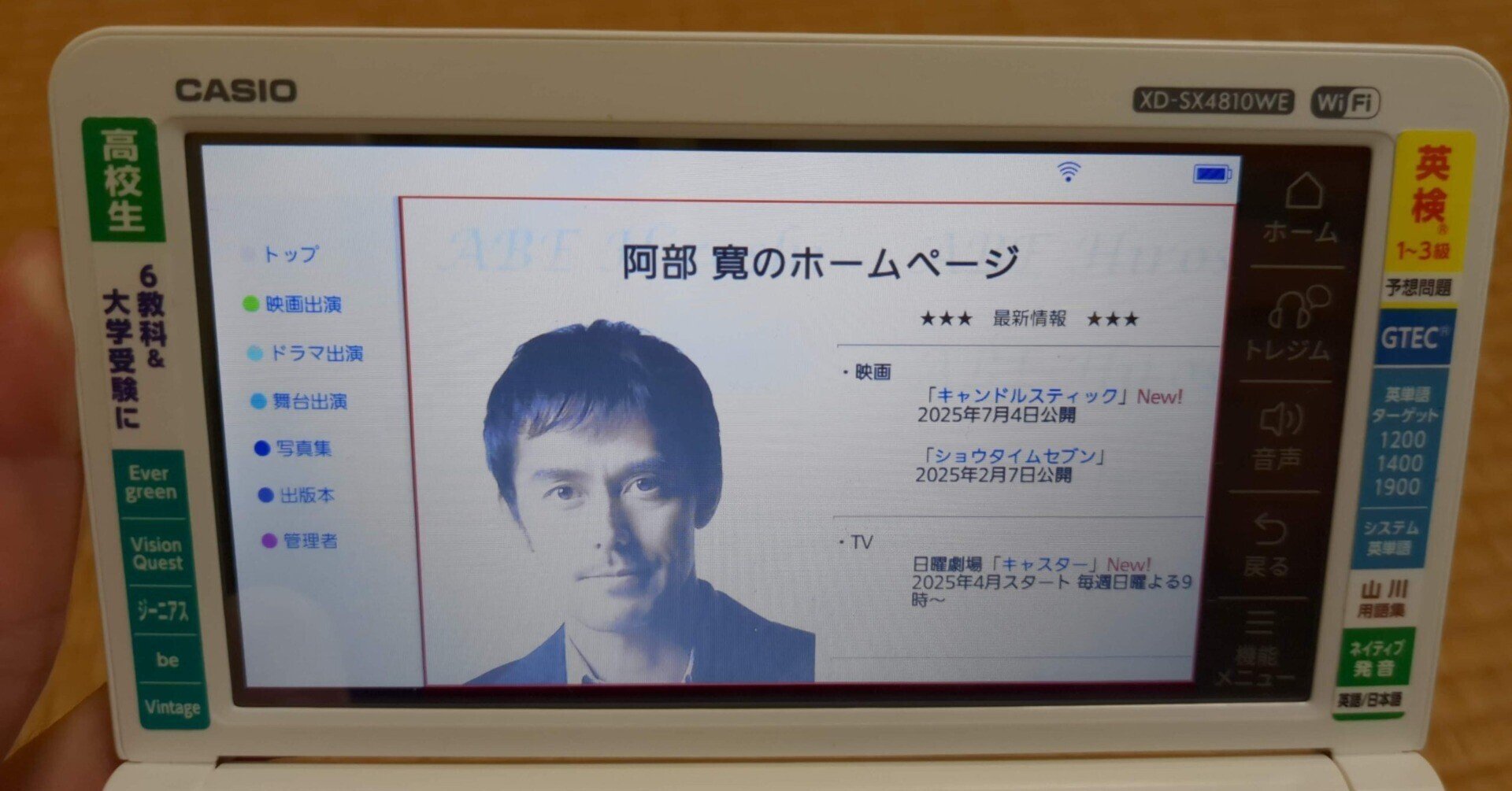
今回は、WiFiを搭載したCASIOの電子辞書(EX-word XD-SXシリーズ、XD-SAシリーズ?)で阿部寛のホームページを表示する方法について解説していきます。
以前の手法は既に非推奨・使用不可ですが、興味があれば自分のnoteをご覧ください(ダイマ)
⚠当記事の手順を行ったことで発生した不具合や故障、その他不利益について、筆者(@read_writemedia)は責任を負いません⚠
また、今回の手順はEX-wordへのLinux導入手順ではありません。ご了承ください。
1.必要なもの
- WiFi経由でコンテンツを追加できるEX-word(XD-SX、SAシリーズ ライブラリーのメニューから確認可)
- ネットワーク内の他の機器にアクセスできるWiFi環境
(なければホットスポットでも代用可 ただし記事中では通常環境のみ紹介 ホットスポットはおまけで) - パソコン
- ある程度のネットワーク知識(IPアドレスの意味などがわかる)
- (ホットスポットとWiFiと併用できない一部の環境の場合)WiFi以外の接続環境 e.g.WiFiを使ったスマホのUSB・Bluetoothテザリング
2.事前準備
mitmproxyのインストール
mitmproxyは電子辞書の通信を監視・書き換えるために使うソフトです。
pipでもインストールできますが、今回はバイナリでの導入について説明します。
公式サイトからそれぞれのOS用のものをダウンロードして、解凍・インストール(パスの設定)をしてください。

IPアドレスの確認
各自適切な方法でIPアドレスを確認してください。
Windowsでの場合、設定アプリからネットワークとインターネット→Wi-Fi→(SSID) プロパティと進むことで確認することができます。今回使用するのはIPv4アドレスです。
設定アプリを使わない場合、Windowsはipconfig /all、Linuxはip addrなどで確認してください。
リダイレクト用ページの用意
https://edulib-dictionary-test.casio.jp にリンクされたハイパーリンクがある適当なページを作ってください。
以下の例をそのまま貼り付けてもらって構いません。
<?xml version="1.0" encoding="UTF-8"?>
<!DOCTYPE html PUBLIC "-//W3C//DTD XHTML 1.0 Transitional//EN" "http://www.w3.org/TR/xhtml1/DTD/xhtml1-transitional.dtd">
<html lang="ja" xml:lang="ja" xmlns="http://www.w3.org/1999/xhtml">
<head>
  <meta http-equiv="Content-Type" content="text/html; charset=UTF-8" />
  <meta http-equiv="Content-Style-Type" content="text/css" />
  <style>
    .main {
        text-align: center;
        width: 864px;
        height: 440px;
    }
  </style>
</head>
<body>
  <div class="main">
	<a href="https://edulib-dictionary-test.casio.jp">Linkto</a>
  </div>
</body>
</html>
阿部寛の取得
次のコマンドを実行してください。実行したフォルダにabehiroshi.la.coocan.jpというフォルダができると思います。それが阿部寛のホームページのクローンです。
wget -mpck --adjust-extension https://abehiroshi.la.coocan.jp3.阿部寛の表示
mitmproxyの起動・設定
パスを通してある場所でmitmwebコマンドを実行し、WebUIを開いてください。Windows側からセキュリティの警告が出たら許可してください。
また、Linuxの方は、sudo ufw allow 8080:8081/tcp&&sudo ufw reloadを実行してポートを開放してください。
問題なく実行できるとWebブラウザが開くと思いますが、もし開かなかった場合は、コマンドラインにあるhttp://127.0.0.1:8081/?token=~というURLをコピーして適当なブラウザで開くか、コマンドラインでmitmwebを実行してください。
Optionsタブを選択し、Edit Optionsを開いて、Ctrl+Fなどでブラウザの検索機能を使って「map_local」という項目を探してください。
見つかったら、map_localの項目に以下の文字列を入力して、Optionsを閉じてください。map_localの入力枠が赤かったら文法が間違っているか、パスが間違っているので見直してください。
|https://edulib-dictionary.casio.jp/edulib-content-wifi/unauth/start_up|リダイレクト用ページへの完全パス
|^https?://edulib-dictionary-test\.casio\.jp/|阿部寛のホームページのローカルコピーのフォルダへの完全パス
電子辞書でのプロキシ設定
以下のリンクの公式の手順を参考にして、アクセスポイントの登録まで行ってください。

登録が終わった後、再度「Wi-Fiで追加コンテンツを管理」に移動し、接続するかの確認が出たら「いいえ(接続先を変更する)」を選んでください。
既に登録した接続先の詳細設定の項目を選び、Proxy→手動としてください。
ホストアドレスは、事前に確認したものを入力し、ポートは8080にしてください。
阿部寛と電子辞書でご対面!!!
「Wi-Fiで追加コンテンツを管理」に進み、Wi-Fiに接続してください。
設定がうまくいっていれば、リダイレクト用のページが表示されていると思います。
表示されたリンクをタッチ、または決定ボタンを押すことで、阿部寛のホームページが表示されます。
いずれの場面かでエラーが出る、またはうまく表示されない場合は設定を見直してください。
それでも解決しなかった場合は、ここのコメントにどうぞ。
4.仕組みの解説
EX-wordのコンテンツ追加機能は、機能の起動時にも表示されるNetfront Consoleをベースに動作しているようで、htmlで書かれた普通のページや一部のJavaScriptを動作させることもできます。
しかし、許可されたドメインしかアクセスすることができず、それ以外のページにアクセスしようとするとDomain Errorとなって強制終了されてしまいます。阿部寛のホームページでも番組や映画の公式サイトにアクセスしようとするとこの挙動が確認できます。
今回鍵となったのはmitmproxyです。
本来、全体像で見ればクライアント(今回は電子辞書)とサーバが一対一で通信しますが、mitmproxyはその名の通り、中間者(MITM)として通信を媒介します。
電子辞書が送信したリクエストは、本来コンテンツの追加に関するページへのURLです。
map_localは特定のURLやルールに対して、ローカルにあるファイルやフォルダにリマップして、リクエストに対する応答を書き換えます。
一度別のページを挟んで阿部寛にリダイレクトさせた理由は、元URLの構造上、mitmproxyのフィルタでは書き換えることが難しく、一度別のドメイン(今回はテスト用)に転送することで、対応関係を簡略化させるためです。
おまけ:Windows・Linuxでのホットスポットの場合の設定
Windowsの場合
ホットスポットの起動
設定アプリを開き、「ネットワークとインターネット」→「モバイルホットスポット」のトグルをオンにすることで起動できます。
SSIDやパスワードの設定は、モバイルホットスポットの項目を開いてネットワークのプロパティから編集できます。共有は「Wi-Fi」を選択してください。
IPアドレスの確認
コマンドプロンプトやPowershellなどで
ipconfig /allを実行してください。
色々出てきますが、Wireless LAN adapter ローカル エリア接続* (数字)に注目してください。
MiracastなどでWi-Fi Directを使用していない場合、Wireless LAN adapter ローカル エリア接続* 2:がホットスポットに用いられる仮想アダプターになると思います。
そのアダプターのIPv4アドレスが、ホットスポットにおけるPCのIPアドレスです。
Linuxの場合
まず、使うツールのために、以下のコマンドでnetwork-managerをインストールしてください。
$ sudo apt update&&sudo apt install network-manager -yホットスポットの起動
$ nmcli deviceを実行し、TYPE欄がwifiのDEVICEの名前を覚えておいてください。自分の環境ではwlo1でした。
次に、以下のコマンドを実行して、ホットスポットを立ち上げます。
$ nmcli device wifi hotspot ifname DEVICE名 ssid "SSID" password "PASSWORD"IPアドレスの確認
以下のコマンドを実行してください。
$ ip addr接続されたネットワークインターフェースの情報が出てくるので、先ほど確認したDEVICE名の欄を探してください。
見つかったら、inetの欄を確認してください。それが、ホットスポットにおけるPCのIPアドレスです。

コメント