
こんにちは!秋ノ原窓也です!今回はあの伝説のゴミ箱Macを購入したことについて書いていきたいと思います!早速CPUも交換してつよつよにし、OCLPもぶち込んだのでその注意点も書いて行きます!
経緯
なぜこのゴミ箱を選んだのかについてお話しします。
もともと昔からmacosを使ってみたくてなんとなく気に掛けてはいたのですが林檎シリコン搭載のモデルは流石に気軽に変える値段ではない(メモリ16にすると値段が結構上がる)。かと言って「夢を見る」行為は結構グレーだしどうしようか
↓
それなら古いインテルマックにOCLPでそれなりにあたらしいOSをぶち込めばいいのでは
↓
ヤフオクを徘徊しているときにできるだけ強いintelmacと言えばこいつだ!!となり即決する
という感じです。購入の数日前にパソコン工房でいい感じのmacを見つけたのに買わなかったのもいまのタイミングでmac熱が高くなったきっかけです。
ちなみに上の「夢を見る」というのはhackintoshのことです。かっこいいのでこの表現を使いました()
着弾&ベンチマーク
そうして着弾したものがこちらになります。これは「おお」というに相応しい筐体をしています。
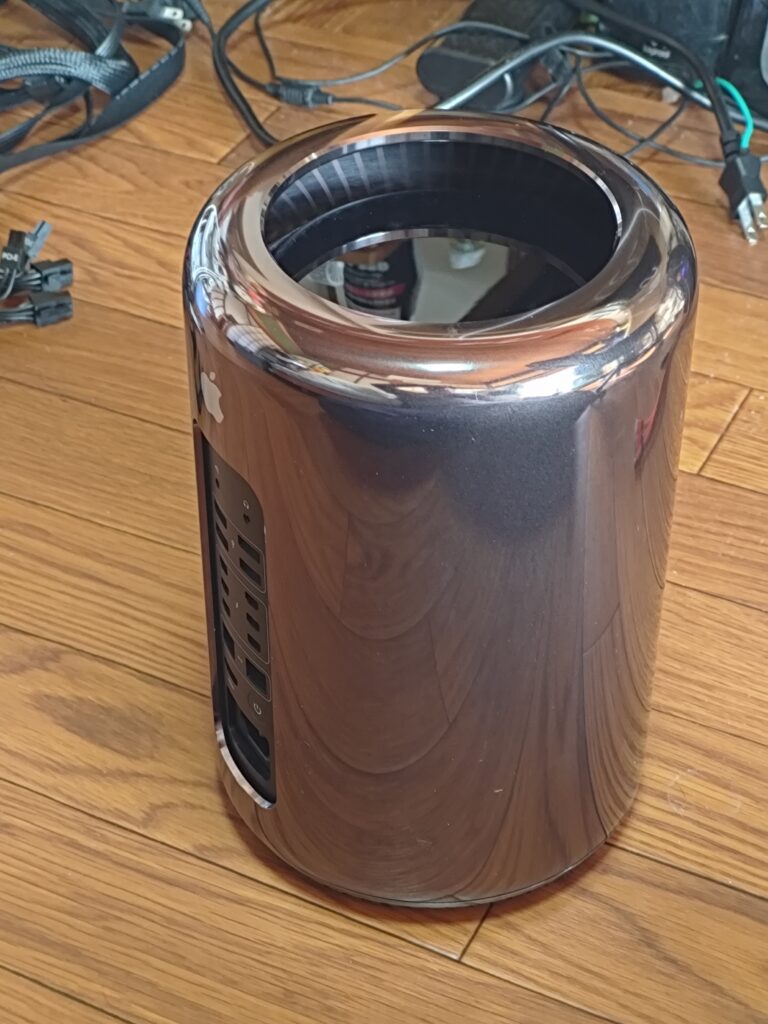
「おお」
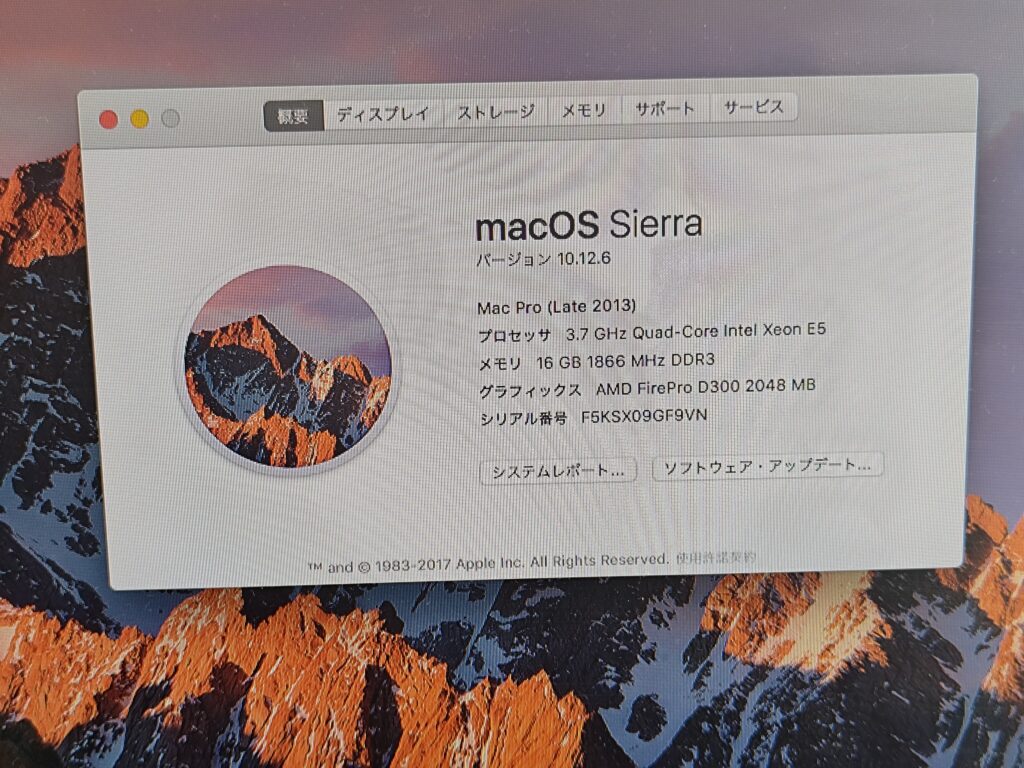
今回買ったモデルのスペックは
- cpu 3.7GHz 4 Core Xeon E5-1620v2
- ddr3 ecc 16gb
- ssd 512gb
- amd firepro d300 2gb*2
- mac os sierra
です。ベンチマーク結果はこんな感じです。
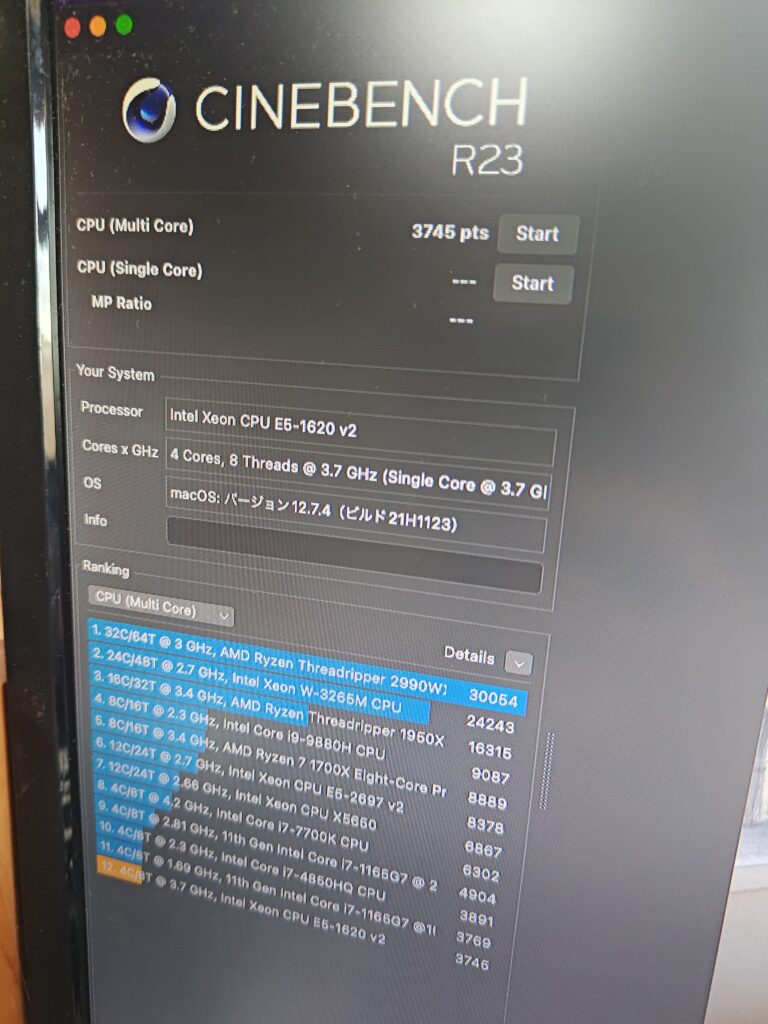
ベンチ結果はサポート最後のmonteryでの結果です。R15は動きませんでした。
今回はこれを用意したxeon E5 2697v2に交換して行きます!
CPU交換
CPUは、偉大なる先人のifixitさんがめっちゃわかりやすくまとめているので詳細はそちらをお読みください。自分は簡単に写真と注意点を書いておきます。
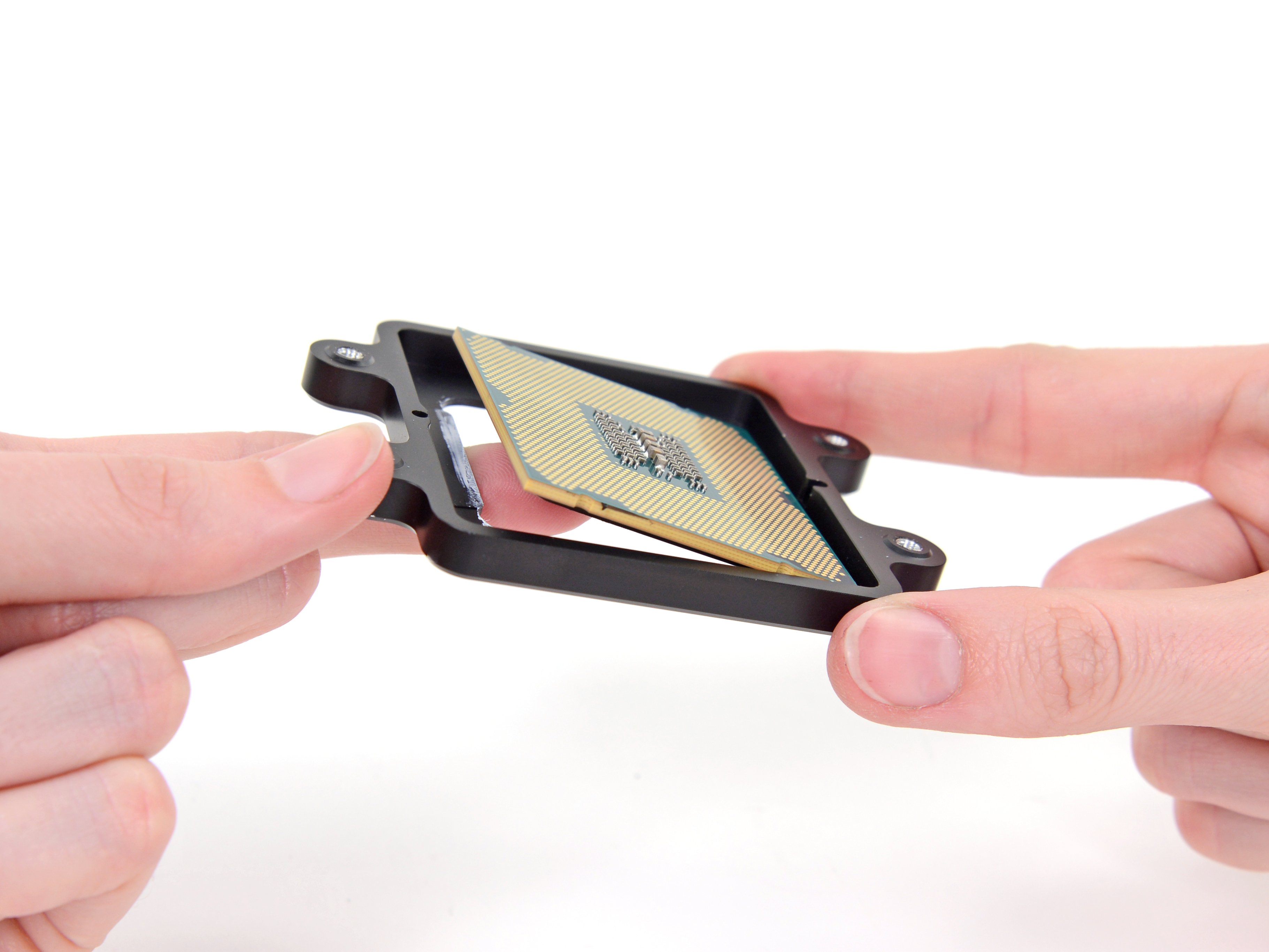
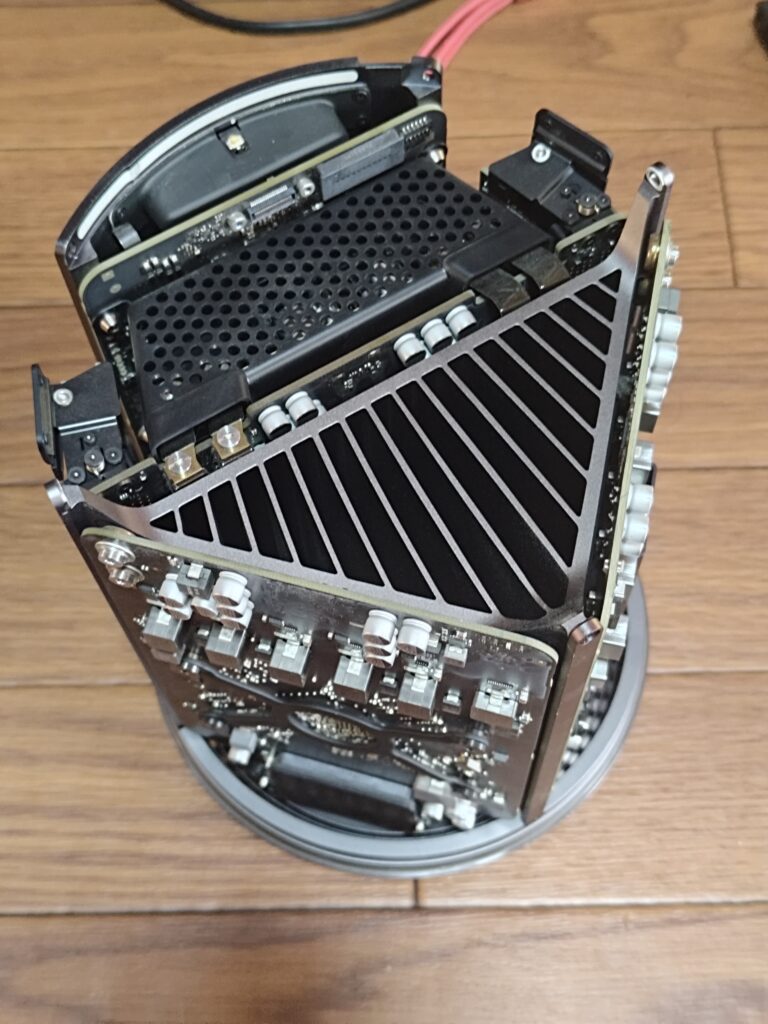
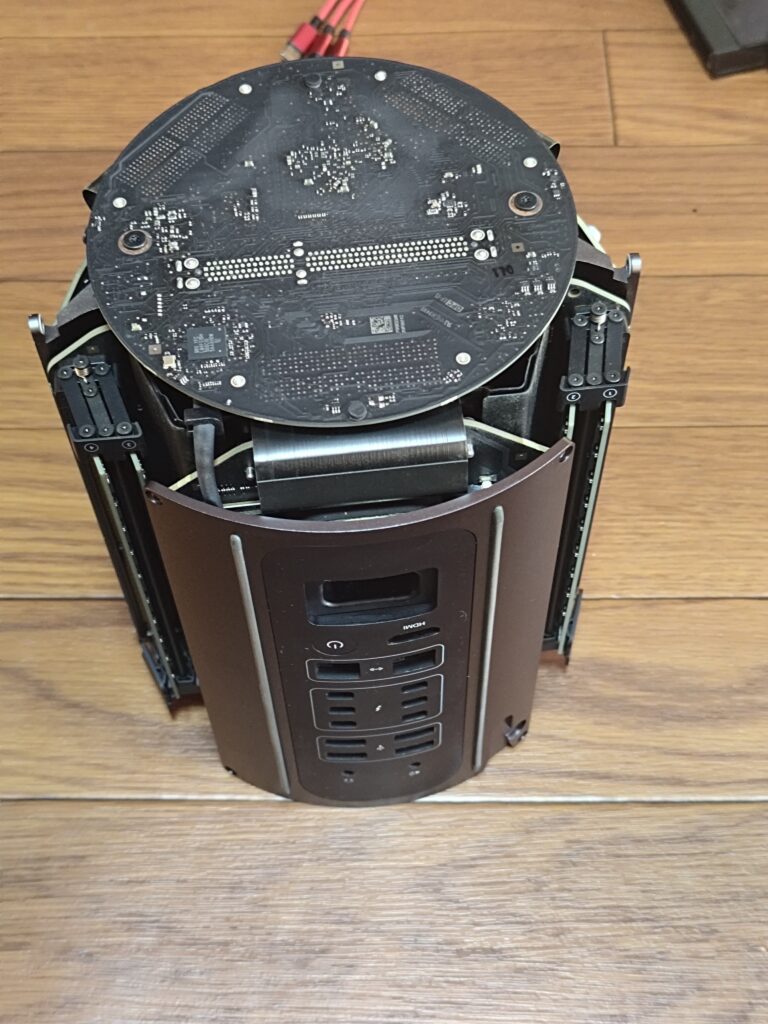
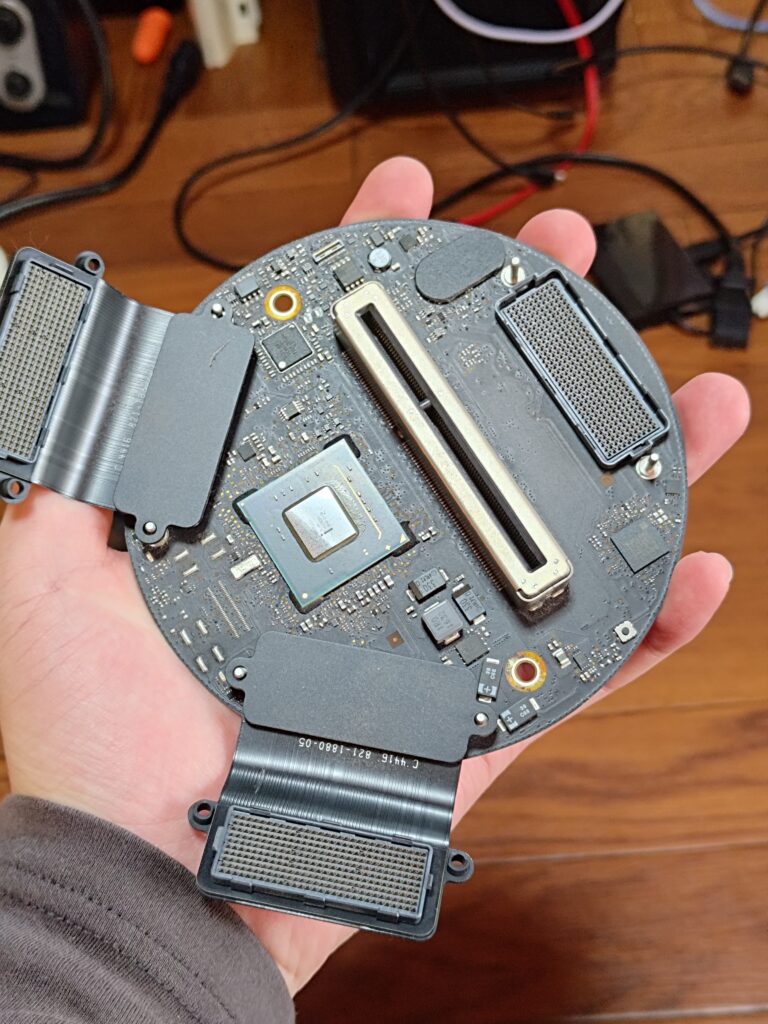
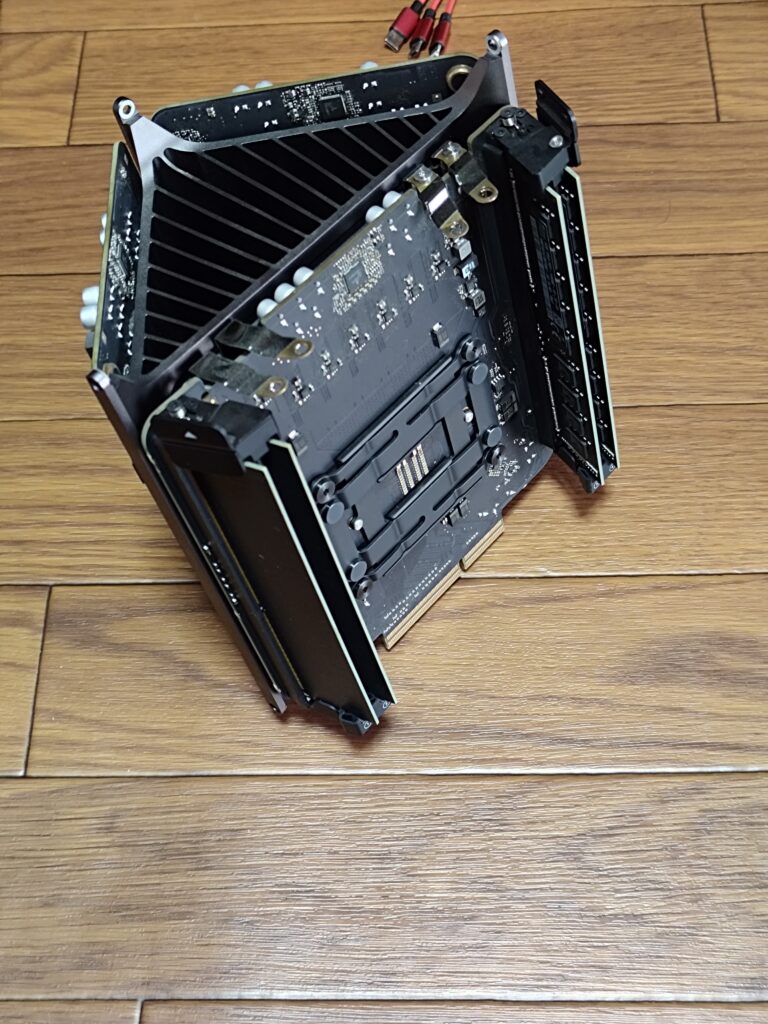
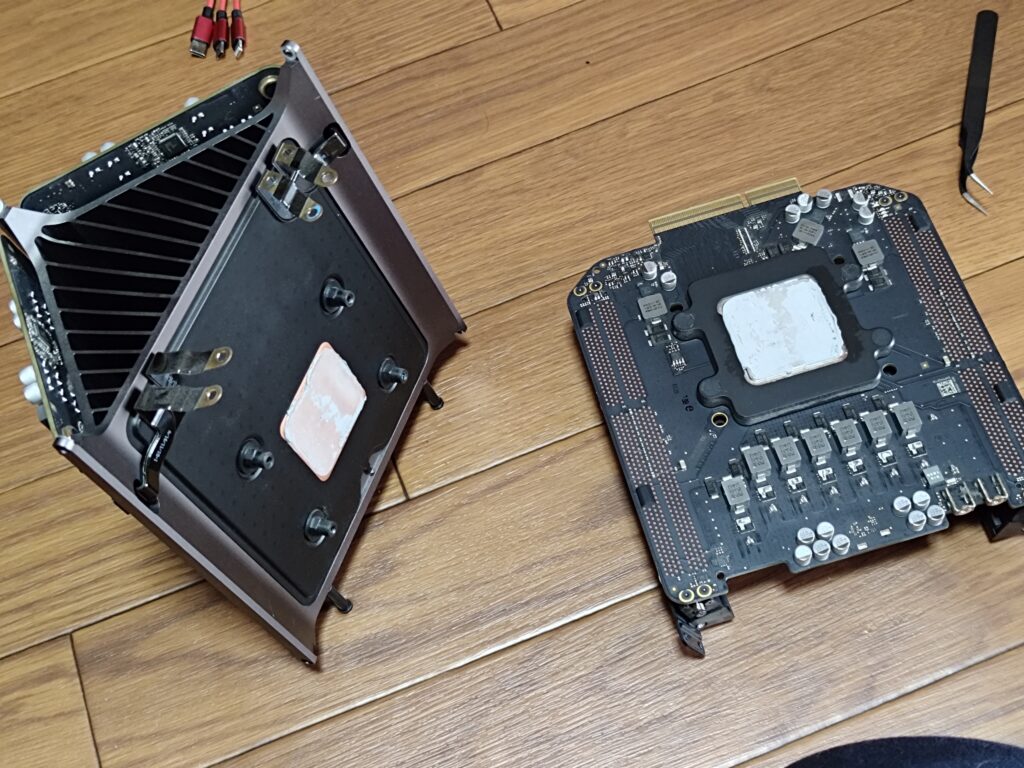
こんな感じです。ノートパソコンを一度全部バラしたりそれなりに自作した経験があればわりと簡単に一時間程度で行けます。
注意点としては、最後のCPUをはめるタイミングで、
CPUをボードに固定する=>グリスを塗る=>CPUボードをクソデカヒートシンクに固定する
という順番でやらないとすごく作業がしにくくなるので注意。いつもみたいに乗せてすぐグリスを塗らないこと。私は一敗です。
もう一ついうとCPUを固定するためのバックプレートのバネ力がすっごく強いです。なので頑張って締めましょう。
CPU交換完了&ベンチマーク
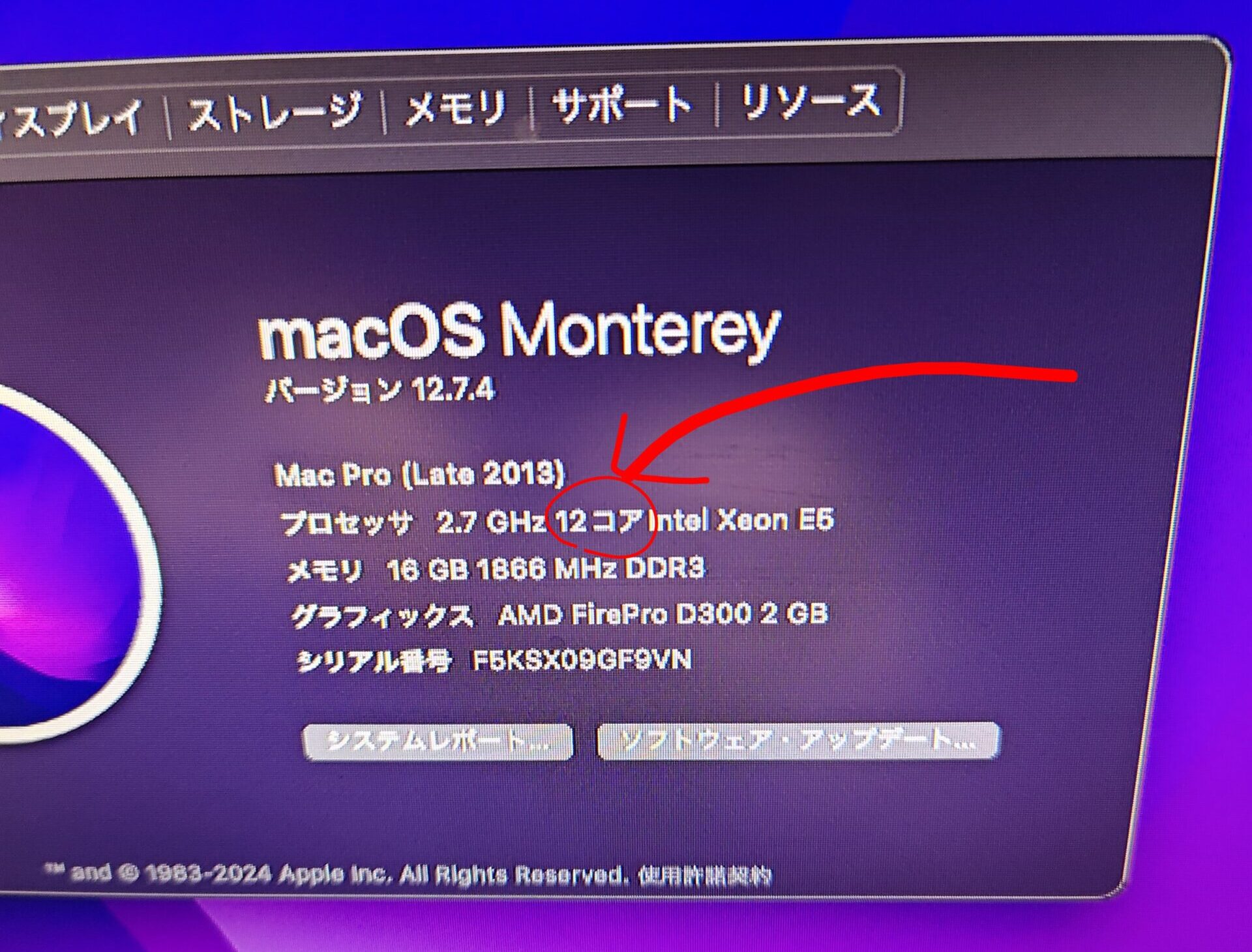
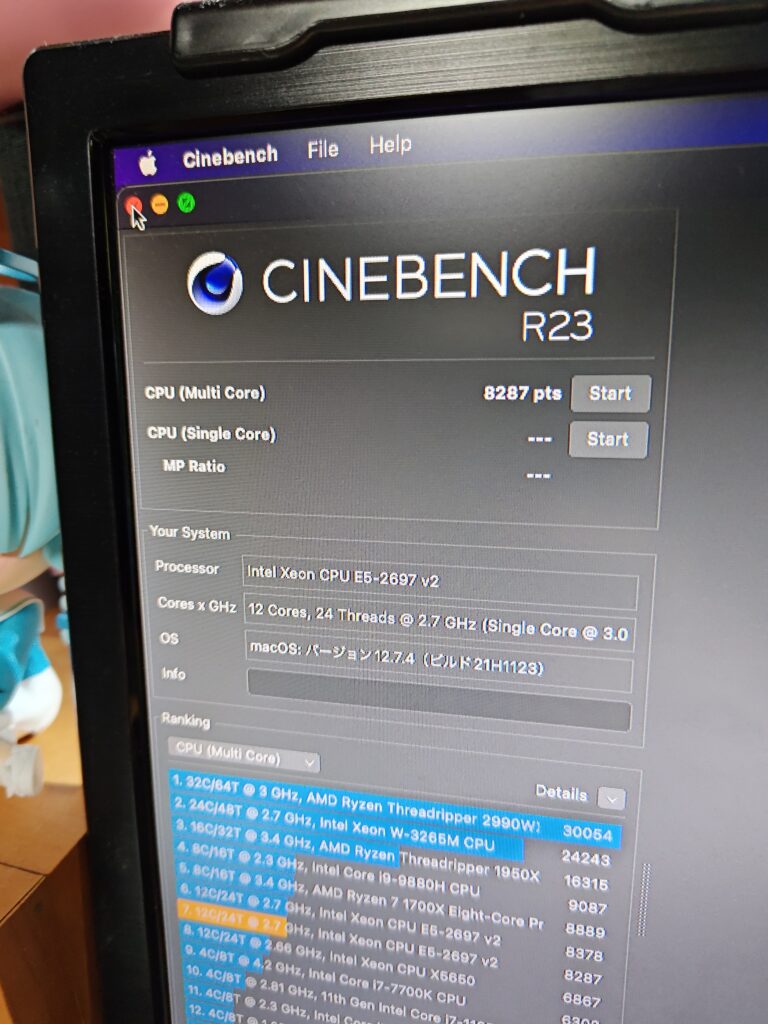
交換した後は問題なく起動し無事に12c24tのバケモンを生み出しました。
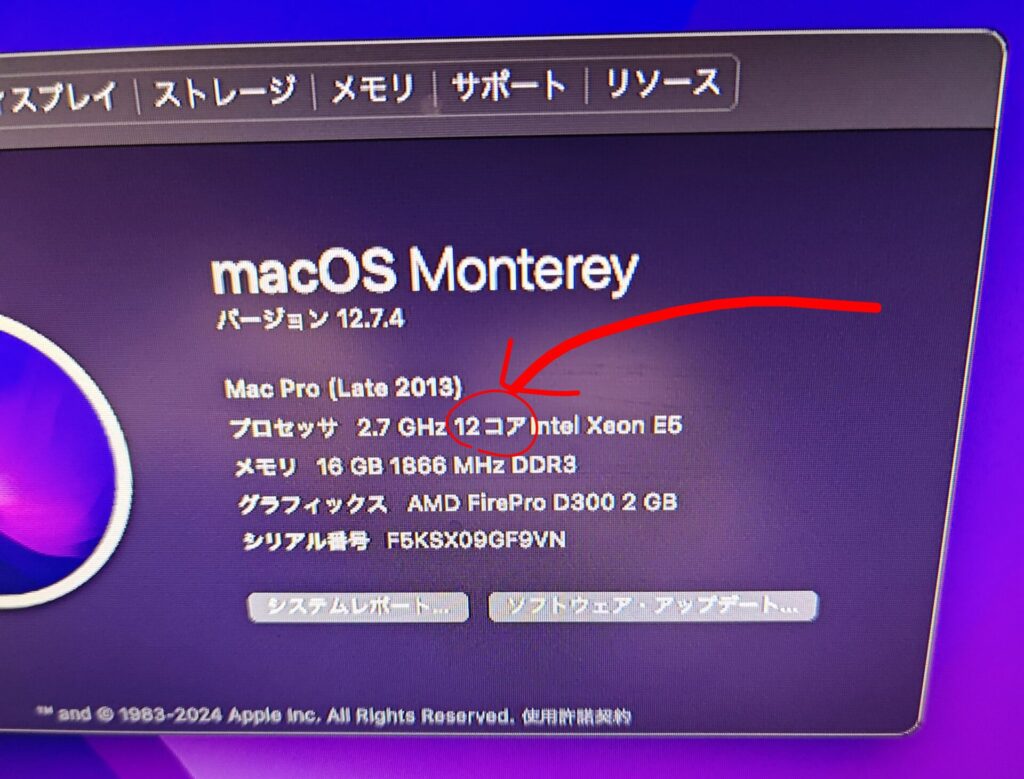
ベンチ結果の比較は以下の通りです。コア数の暴力でメインPC(12100f)に匹敵するほどの性能を出していてすごい。
OCLPの導入と、導入時、導入後の注意点
土台は整ったのでこれからはOCLPの導入をやって行きたいと思います。
やり方はここに載っているので詳しくは割愛します。ポイントだけ書いて行こうかな。

ポイントは、インストール後の自動アップデートを走らせないようにするためにLANケーブルは抜いておくことです。これをやらないとインストール後の自動アップデートが走ってしまいうちの環境ではエラー吐いて止まってしまいました。
またインストール後に常用しようとするのこの機種では、chromium,electron製のアプリ(ディスコードやchrome)でウィンドウが赤くなりOSがフリーズする症状が出ます。これは搭載しているGPUで使用されるmetalというグラフィックのAPIが原因みたいで、openGLをコマンドで強制して起動した後、アプリの設定から「ハードウェアアクセラレーション」をオフにするといつも通り使えるようになります。若干CPU負荷が増えるらしいですがやって見た所体感ではわからなかったのでこれを推奨します。
ちなみに最初にopenGLで起動するためにコマンドは
open /Applications/Discord.app --args --use-angle=gl
です。chromeの場合は/Applications/Google\ Chrome.app
とスペースの前にバックスラッシュを入れる必要があるみたい?
導入後に触って見た感想
無事に導入できたものがこちらになります
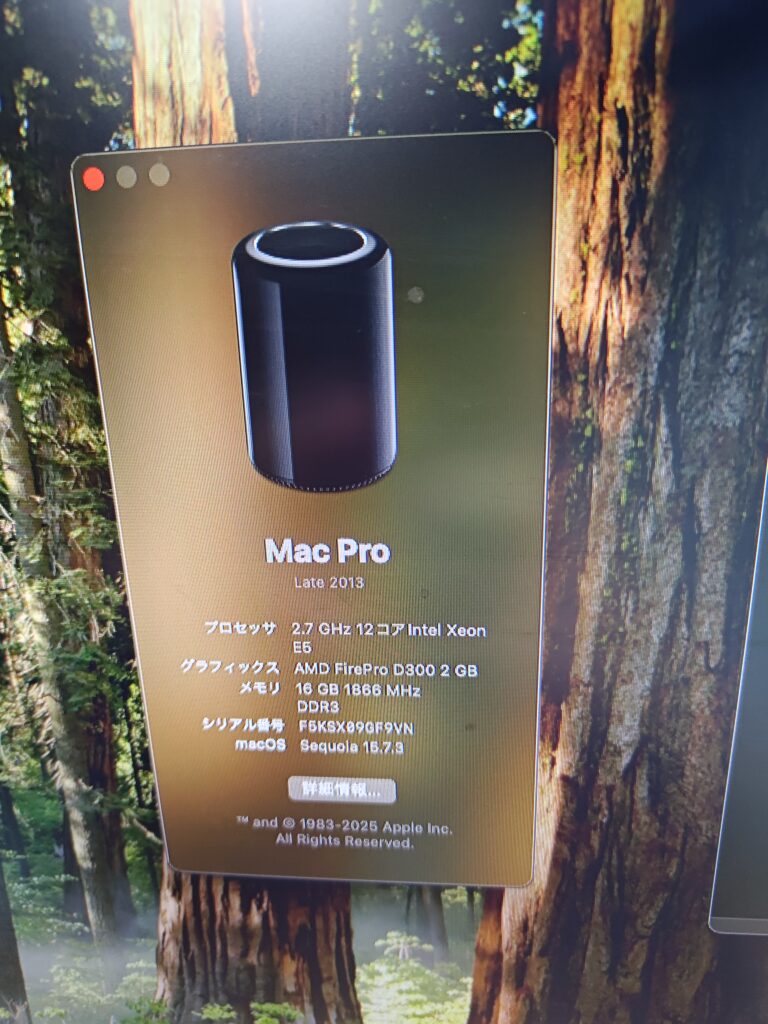
かっこいいですね!
で、導入後に触って見た感想ですが
「windowsでの当たり前が当たり前ではない為なれるのには時間がかかる。正直うんち。」
です。うんちでした。不満をあげてみると
- 日本語入力はctrl+space
- テンキーが死ぬ
- printscreenでスクショできない
- コピペがよくわからん
- フルスクリーンウィンドウが文字通りのフルスクでdockが消える
- スクロールの1『カチ』あたりでスクロールされる量が極端に少ない
- アプリインストールが「アプリケーションフォルダーアイコンにD&D」でめっちゃ直感的すぎて合わない
- ファイラー右クリックでターミナルが呼び出せない
- スクロール操作がwindowsと逆
- 日本語入力中に一時的にshiftキーで英字入力した後、エンターを押さないと日本語入力に戻れない(winはshift離すだけでいい)
- IMEが精度うんこ
そしてこれはこの個体限定ですが
- USBが4発しかついてないくせにthunderbolt2が6発もついていて拡張性に乏しい
- 電源ボタンが正面にない
という問題もあります。正直OSの挙動は慣れの部分が大きいので慣れるしかないんですが、
「マイクロソフトのムーブがカスなのでmacを楽園と夢見て移住しようとする」
なんて事は絶対にしない方が良いです。どっちも絶妙に使いにくいです。
ここに書いたことのほとんどは外部ソフトで解決できますが、外部ソフトを使わないといけないのがとにかく面倒です、、、
まとめ
買わないとわからないことがある。今回はそれを知ることができ楽しくていい経験になった。
そして最高のOSはdebianなんじゃないかというくらい、この二大OSがポンコツなのはどうにかならないのか、、、と思いました。
それでは!!!

コメント
open /Applications/Discord.app –args –use-angle=glは,
open -a discord –args –use-angle=glの方が短くておすすめです。-aオプションは/Applicationsディレクトリと~/Applicationsディレクトリ内にあるアプリケーションを開くというオプションなので,フルパス指定する必要がなくなります。
おお!助かります!!